锐捷网络智能体 + 服务中心自研的迅捷通智能体,两款都免费下载、不限装机台数,一台能装、多台也能装;再加四款免费在线工具(数据不出浏览器)和一款 2.3 MB 的桌面看图软件 Kimg。
两款都免费、都不限装机台数,一台能装、多台也能装(服务器同样可以装):一款是锐捷出品的「网络智能体」,做完六项体检还能接着问它网络问题;一款是厦门服务中心自研的「迅捷通智能体」,老电脑装不了新软件时它照样能跑体检。 两者基础诊断能力相当,定位不同,配合起来用反而更强。
 锐捷NaaS厦门服务中心
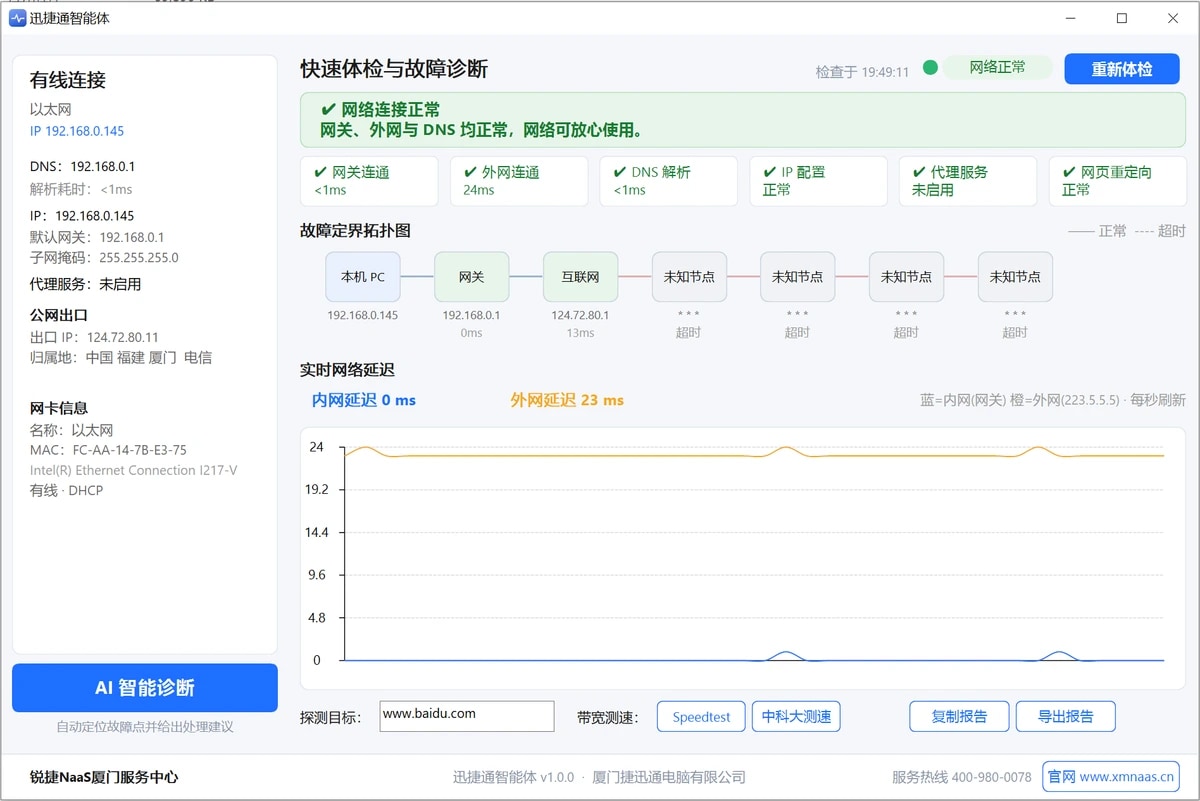
双击就能跑的绿色小工具:一屏看清本机网络到底哪里不对——网关、外网、DNS、IP 配置、代理、网页劫持六项体检, 配一张故障定界拓扑图和每秒刷新的延迟曲线。XP 到 Win11 全支持,单文件直接运行,不用安装。
直接下载 .exe,双击即运行,无需安装、可放 U 盘带走。
 锐捷
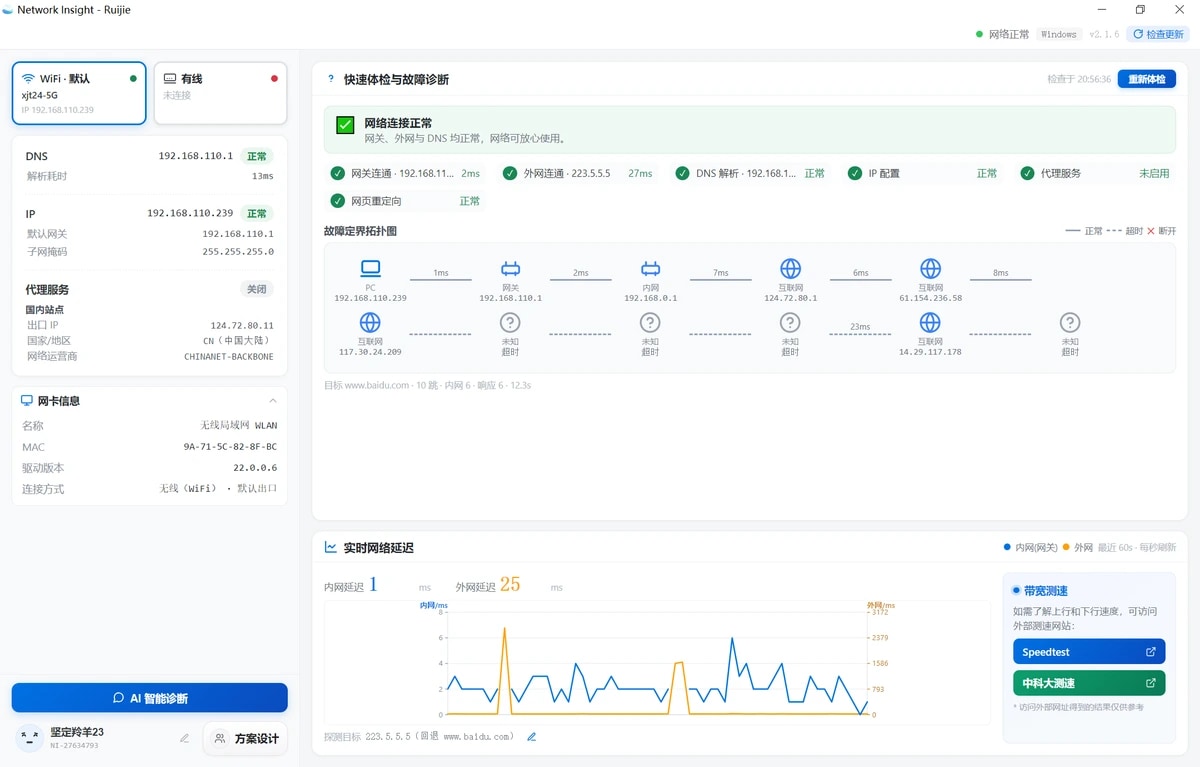
锐捷出品的桌面智能体:同样的六项快速体检与故障定界,额外接入大模型——网络问题可以直接用中文问它, 它会结合你的实际网络状态给判断和下一步建议,不只是给数据,还给结论。
直接下载 .exe 安装包,双击安装即可;Windows 用户直接点这里,不用去别处找。
说清楚:基础网络诊断这块,两者水平相当——都是六项体检 + 故障定界 + 延迟曲线。 差异集中在「AI 能不能对话」「装得进什么系统」「要不要安装」这三件事上,按你的电脑和场景选就行,不是谁替代谁。
| 对比项 | 迅捷通智能体 | 锐捷网络智能体 |
|---|---|---|
| 体积 | 约 2.1 MB,一个文件 | 约 68 MB,安装包 |
| 支持系统 | XP / Win7 / Win8 / Win10 / Win11 都能装 | Win10 / Win11 / Windows Server |
| 装机台数 | 不限,想装几台装几台 | 不限,想装几台装几台 |
| 安装 | 免安装,.exe 双击就用,可放 U 盘 | 需运行安装程序,开机自启 |
| 六项快速体检 | ✅ 网关 / 外网 / DNS / IP 配置 / 代理 / 网页劫持 | ✅ 同上(含无线与有线双网卡状态) |
| 故障定界拓扑 | ✅ 本机 → 网关 → 逐跳 → 目标,超时节点标灰 | ✅ 同上,节点显示更详细 |
| 实时延迟曲线 | ✅ 内网 / 外网双曲线,每秒刷新 | ✅ 内网 / 外网双曲线 |
| AI 智能诊断 | 输入域名或 IP:解析 + Ping 四次 + 逐跳路由 + 每跳归属地 + 通俗结论 | 接入大模型:可以像聊天一样问网络问题,结合现场数据给排障思路与方案建议 |
| 报告 | 一键复制 / 导出 TXT,带品牌与服务热线 | 界面内查看,支持 AI 对话追问 |
| 适合谁 | 老系统电脑、批量装机、师傅上门现场出报告、只想快速定位断网原因 | Win10/11 办公电脑与服务器,希望「问一句就有答案」、需要方案与深度排障建议 |
这是两款工具配合起来最有价值的地方:锐捷网络智能体装不上 Win7 / XP,而很多单位的收费电脑、老业务机、产线电脑恰恰还在跑 XP / Win7。 迅捷通智能体正好补上这一块——在老电脑上采数据、出报告,拿到新电脑上让 AI 判。
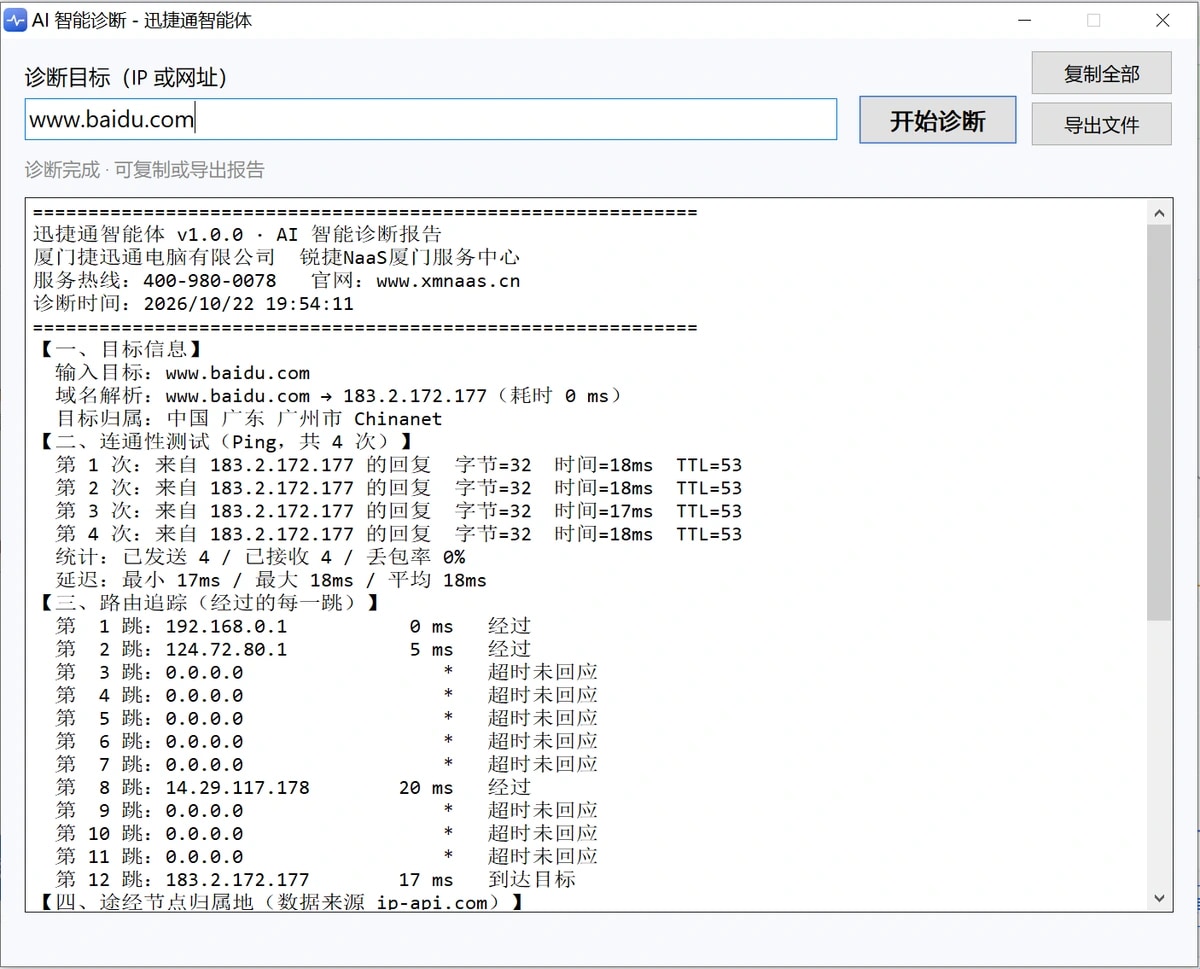
老电脑装迅捷通智能体(双击即用,不用装),点「重新体检」看六项状态,需要深入时点「AI 智能诊断」,输入要访问的域名或 IP。
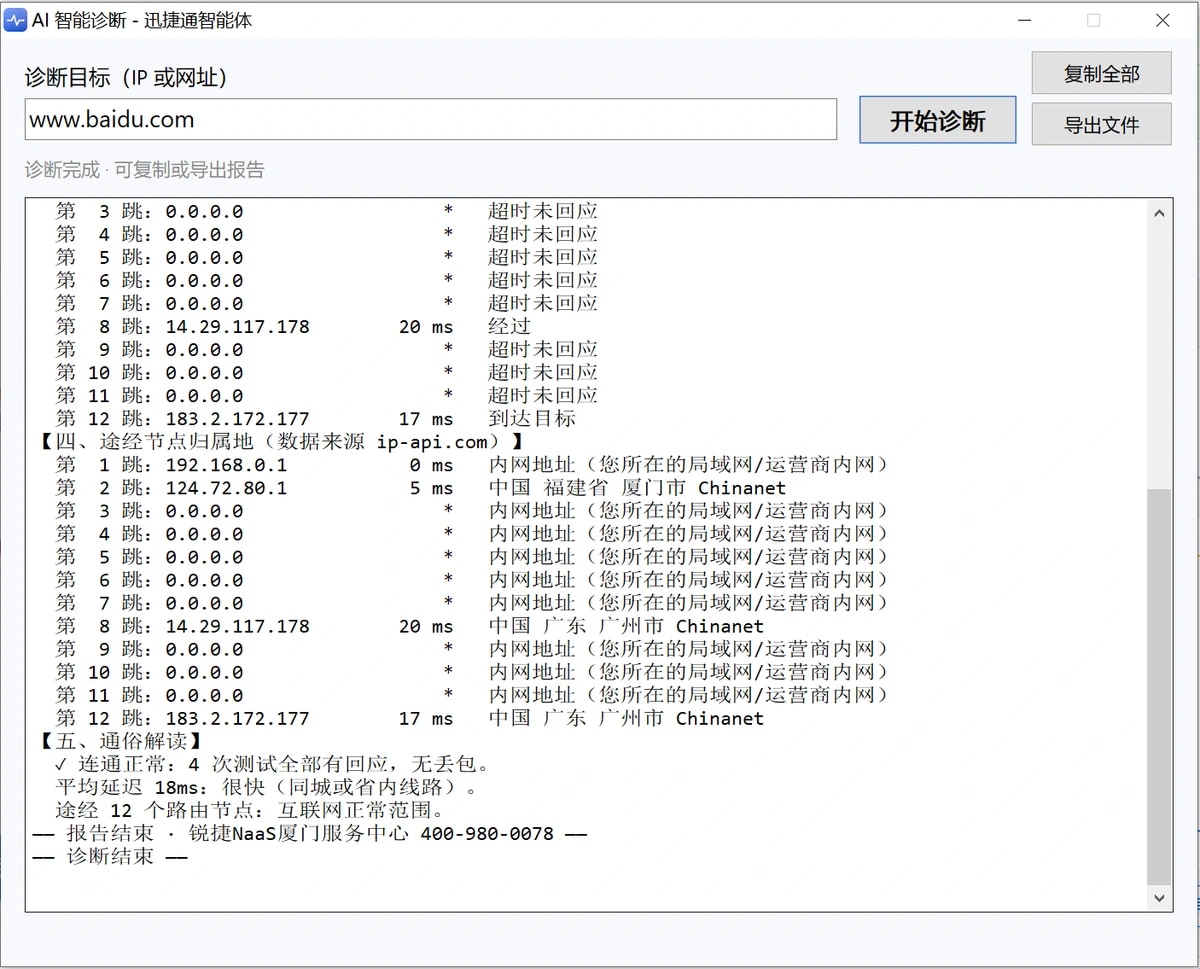
点「导出报告」得到一个 TXT:IP / 网关 / DNS / 出口 IP 归属地、Ping 四次结果、逐跳路由与每跳所属运营商,全在里面。
把报告放到装了锐捷网络智能体的 Win10/11 电脑上,对比两台的网关与路径:是同一条出口还是两条?谁绕路、谁丢包——是不是两台机器互通不了、问题卡在哪个节点,一目了然。
两台电脑互相访问不通,原因通常只有三类:不在同一网段 / 被网关或防火墙拦了 / 中间链路某一跳有问题。 只看一台机器永远说不清。把两台的报告摆在一起对比——各自的 IP 与掩码是否同一网段、默认网关是否同一个、到对方那一跳是超时还是绕行—— 三类原因立刻能排掉两个。这也是我们师傅上门时最常用的一招,现在客户自己就能做。
下一步:我们正在做两款工具的直接对接——迅捷通采集的数据可以直接推送给锐捷网络智能体,不用再手动拷报告。 这样 Win7 老电脑和新电脑之间的诊断链路就彻底打通了。
两款智能体都不限装机台数,也不限定只能装在办公电脑上——Windows Server 服务器同样可以装。 一台机器只能看到它自己那一条链路;在不同楼层、不同网段、不同出口各放一个,就等于同时给网络布了好几个观测点。
看内网这一侧:到核心交换机、到各楼层网关的延迟与丢包,服务器自身的 DNS 与出口状况一目了然。
看接入这一侧:同一时间只有某一层慢,还是整栋都慢——不用再挨个工位问一遍。
只有一台异常=这台机器或它这一段线路的事;几台同时异常=上联链路或出口的事。
网络故障最难的不是修,是先说清到底哪一段坏了。一台机器的体检只能证明「我这一台不通」, 证明不了是整个网的问题还是它自己的问题。多装几台之后,答案会自己浮出来—— 几台机器给出的路由路径、默认网关、延迟曲线一对比,坏在哪一段基本不用猜。
这其实也是我们给签约客户做日常巡检时的做法:先在关键节点布上,后面每次报障都能少跑一趟。 需要帮忙规划装哪几台,可以直接找我们。
都是真实运行截图,点图片可看大图。
锐捷网络智能体是锐捷推出的企业技术服务智能体,定位是企业里的"数字员工"——懂设备、懂配置、懂场景,随时在线。 近期锐捷也把它称为「锐捷桌面AI」,叫法不同,指的是同一个软件。
交换机、无线、网关、安全全线产品的配置逻辑与排障思路,不用现场翻手册。
从 DHCP 冲突、IP 私接、广播风暴到 2.4G 哑终端漫游掉线,按现象给出定位路径。
给人数、面积、业务类型,就能出设备清单、带宽建议与组网方式。
微信/企微里直接问,7×24 不打烊,半夜断网也能先自查再报修。
通用的 AI 聊天工具回答网络问题时,常常给的是"重启路由器""检查网线"这类通用建议。 锐捷网络智能体的知识来自锐捷原厂的产品文档、配置规范与真实工单,所以它能回到具体设备、具体版本、具体配置命令上来。
对没有专职网管的中小企业,它的价值是把排障第一步从"打电话等人"变成"先问一句"; 对已有 IT 的团队,它是随叫随到的第二个人。
不是泛泛而谈的"AI 赋能",而是网络这件事上真能落地的四个用途。
断网、卡顿、掉线、慢——描述现象,它会追问关键信息,一步步收敛到设备与配置,告诉你先看什么、再查什么。
新办公室要装什么?多少人配多少 AP?要不要上三层?给场景就能出配置清单与预算量级。
VLAN 划分、AP 分组、PPPoE 拨号、限速与 QoS、端口隔离,按你的设备型号给出可粘贴的命令。
型号差异、License 归属、版本升级路径、功能支持情况,回答基于锐捷官方资料,不用翻几百页手册。
智能体由锐捷原厂开通与维护,需要评估接入方式与知识库配置,请联系厦门服务中心 400-980-0078。
因为它解决的是我们天天在现场碰到的三个问题。
是 DNS 解析不了、是代理被打开了、是路由器把网页劫持到登录页、是 IP 配成了别的网段。 这些用六项体检三十秒就能看清,但电话里说不清、微信里讲不明。现在让客户双击一下,截图发过来,一眼就知道该谁去修。
收费电脑、产线工控机、老业务系统——它们恰恰是最容易出网络问题的,又装不了新软件。 所以我们把兼容性直接做到了 XP:只用系统自带的接口,不依赖 .NET、不写注册表、不改系统设置,双击就开。
现在让客户先跑一遍体检、导一份报告发过来,师傅在路上就能判断是线路问题、设备问题还是电脑设置问题,该带什么、要不要带备件,心里有数。
顺带说一句:它不是"锐捷智能体的简化版",而是厦门服务中心自己研发的一套采集与诊断逻辑——六项体检、故障定界拓扑、逐跳归属地都是本地算的, 只有出口 IP 归属地查询需要联网。装上就能用,不登录、不注册、不传数据到我们服务器。 目前版本 v1.1,还在持续迭代;需要给公司内部批量部署、或者把报告换成你们自己的品牌抬头,可以直接找我们。
我们自己日常在用的四款工具,现在开放出来。全部免费、无需注册,数据只在你的浏览器里生成,不上传服务器。
输入编码内容,实时生成标准条形码,支持多种码制与尺寸调节,导出的图片可直接用于标签打印、资产贴标与设备铭牌。
公寓、宿舍、园区宿舍楼的宽带账号批量生成利器。按楼层与房间号自动编号,一次生成整栋楼的账号密码,导出 CSV 直接导入认证系统。
把网址、文字、WiFi 密码变成二维码。现场报修贴、会议室 WiFi 引导、设备巡检标签,生成后直接下载打印。
财务会计天天要用的四个小计算器合在一页:小写金额转人民币大写(发票/支票规范)、日期转中文大写、含税价与不含税价换算、数字千分位格式化。
工具由锐捷NaaS网络厦门服务中心开发,使用中遇到问题可在 NaaS 论坛 反馈。
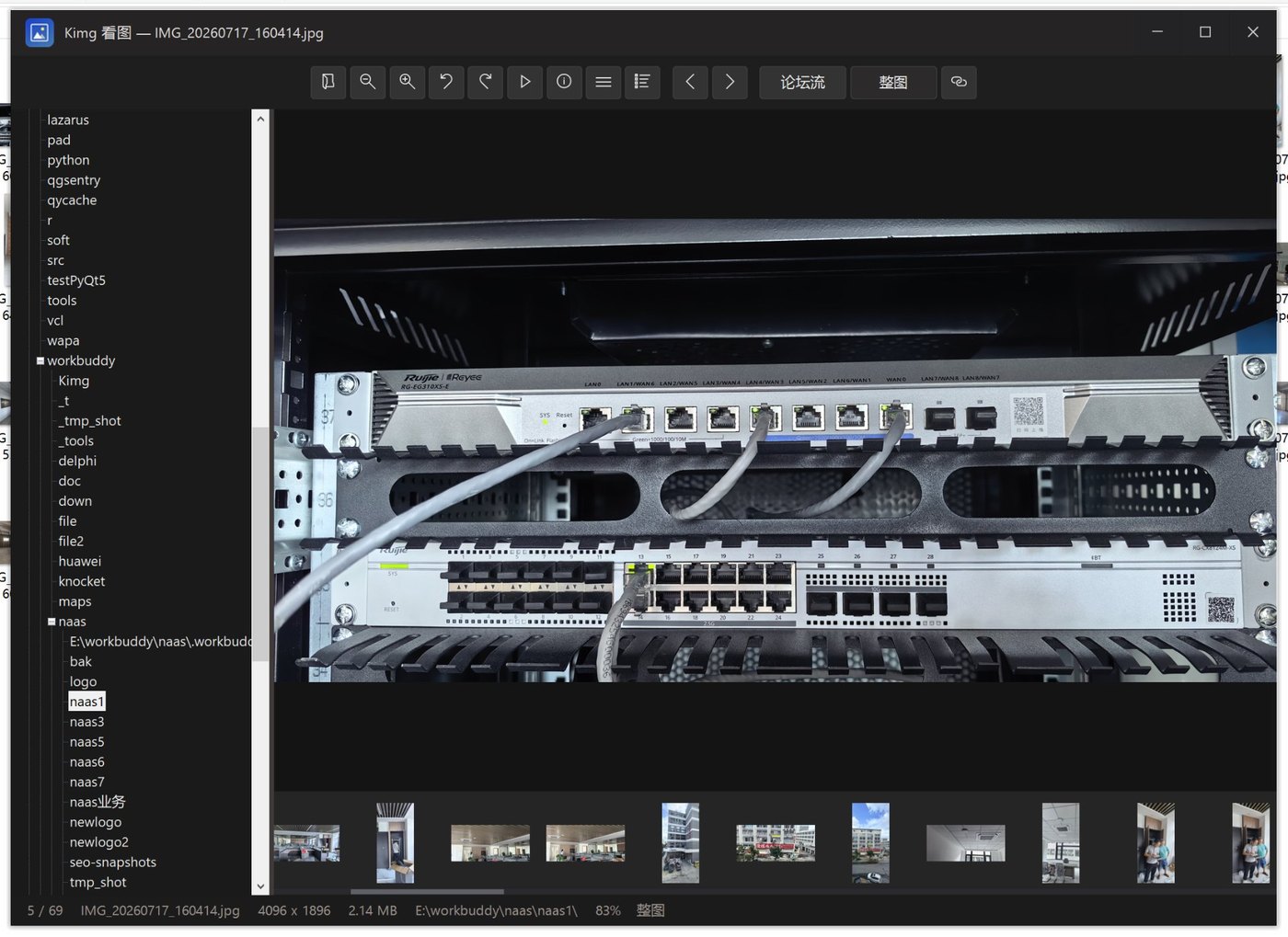
上面四款都在浏览器里跑。这个不一样——它是一个 2.3 MB 的 exe,双击就能看图的桌面程序。 有客户是冲着「Windows 打不开 WebP」来找的,装完顺手也就不换回去了。
 锐捷NaaS厦门服务中心
原生支持 WebP 的 Windows 轻量看图软件:单文件约 2.3 MB,免安装、不依赖运行库,12 种格式双击就开。 有「单图」和「论坛流」两种看法——后者像刷论坛一样从上往下连续看图,一次过几百张现场照片不用来回点。
直接下载 Kimg.exe,双击即运行;不写注册表、不装服务、可放 U 盘带走。
是同一个软件。「锐捷桌面AI」是锐捷对这款软件较新的叫法,指的就是锐捷网络智能体(也有人简称锐捷智能体)—— 装在 Windows 电脑上的桌面端网络 AI 智能体。三个叫法对应同一个安装包,功能完全一样,都是免费下载、免费使用。
免费下载、免费使用,不限装机台数。安装包约 68 MB,支持 Windows 10 / 11,Windows Server 服务器也能装。 一台能装,多台也能装——建议在不同楼层、不同网段各装一台,出问题时能同时看到多条链路的真实状况。 下载后双击安装程序即可,当前版本 v2.1.6。
软件不限授权台数,公司里想装几台就装几台。只装一台,你只能看到这一台机器的网络视角; 在服务器、各楼层办公电脑、不同网段各装一台,出问题时把几台的体检结果和延迟曲线摆在一起对比—— 只有一台异常,就是这台机器或它这一段线路的问题;几台同时异常,问题在上联链路或出口。 部署节点越多,能看到的网络侧面越全,定位越快。
基础网络诊断(六项体检、故障定界拓扑、实时延迟)两者水平相当。区别在三点:体积(约 2.1 MB vs 约 68 MB)、 系统(XP 起全支持 vs Win10/11 与 Windows Server)、AI 能力(迅捷通是域名/IP 诊断 + 通俗结论,锐捷接入大模型可自由问答)。 老电脑或只需要快速定位断网原因,装迅捷通;Win10/11 办公电脑且想「问一句就有答案」,装锐捷。两个都装也可以,配合使用更完整。
免费下载、免费使用,不用注册登录。体检数据全部在本机计算,只有「出口 IP 归属地」这一项需要联网查询, 不采集你的电脑名称、文件、浏览记录,也不上传报告——报告只导出到你自己的电脑上。
两款智能体的软件下载和使用都是免费的,装上就能用。如果企业还要做深度的那一步——比如接入自家知识库、按行业定制回答口径——由锐捷原厂评估开通方式与工作量。致电 400-980-0078 或点右下角在线客服,说明场景即可。
差在知识来源。通用 AI 给的是通用建议,锐捷网络智能体的知识来自锐捷原厂产品文档、配置规范和真实工单,能落到具体型号、具体版本、具体命令上。它还能挂接企业自己的网络拓扑与设备清单,回答更贴近现场。
完全免费、无需注册。四款工具全部在浏览器本地运行,输入的内容和生成的账号、条码、二维码都不会上传到服务器,关掉页面即清空。批量生成 PPPoE 账号时也可以放心使用真实房间号。
可以。四款工具均为纯前端实现,无后端依赖,可直接部署到企业内网或嵌入自有平台。需要定制字段、改账号规则或对接计费系统,可以联系我们。
