单文件 2.3 MB,免安装、不依赖运行库。12 种图片格式,WebP 双击直接打开;单图与论坛流两种看法,整图、宽度、高度、原图四种显示方式。
免费 · 免安装 · 无广告 · 不联网 | Windows 10 / 11(32 位、64 位系统均可运行)
不是要做一款功能最全的看图软件,而是把「点开一张图」这件事做顺。下面是我们在自己办公室里最常遇到的四个场景。
网页上另存的、聊天工具里转发的,越来越多是 WebP。Windows 自带的看图没有它的解码器,双击只会弹「无法打开此文件」,只能去找在线转换站,转完再存一遍。
不少看图工具动辄几百兆,安装时连带装进解码包、自动更新、开机启动、资讯弹窗。我们想要的只是「双击能看、看完能关」。
做网络工程,一个项目现场照片动辄上百张:机房、弱电间、桥架、标签。一张张点开、关掉、再点开,光翻完就要十几分钟,还容易漏看。
客户机房里、仓库角落的机器,配置往往很一般。Kimg 是 32 位原生程序,单文件启动,不占后台常驻内存,开完就关。
WebP 不走系统组件,由程序内置的解码库直接处理——所以哪怕系统没装任何解码包,双击也能打开。
| 格式 | 支持情况 | 说明 |
|---|---|---|
| WebP | 内置解码 | 静图全部支持(有损 / 无损 / 带透明)。系统 GDI+ 本身不支持 WebP,这里由程序自带的解码库处理,不依赖任何系统组件。动图只显示首帧。 |
| JPG / JPEG | 支持 | 含 jpe、jfif 两种扩展名,是绝大多数照片的格式。 |
| PNG | 支持 | 含透明通道,截图、图标、设计稿常用。 |
| BMP / GIF / ICO | 支持 | BMP 含 dib;GIF 只显示首帧;ICO 可直接预览图标文件。 |
| TIFF / TIF | 视系统而定 | 走系统自带的 GDI+ 编解码器,多数 Windows 系统可直接打开;遇到 CMYK 色彩空间的 TIFF 可能显示异常。 |
完整扩展名清单:jpg · jpeg · jpe · jfif · png · bmp · dib · gif · webp · ico · tif · tiff。
同一个窗口里两种看法,工具栏右侧一个按钮来回切。看标签细节用单图,过一遍现场照片用论坛流。
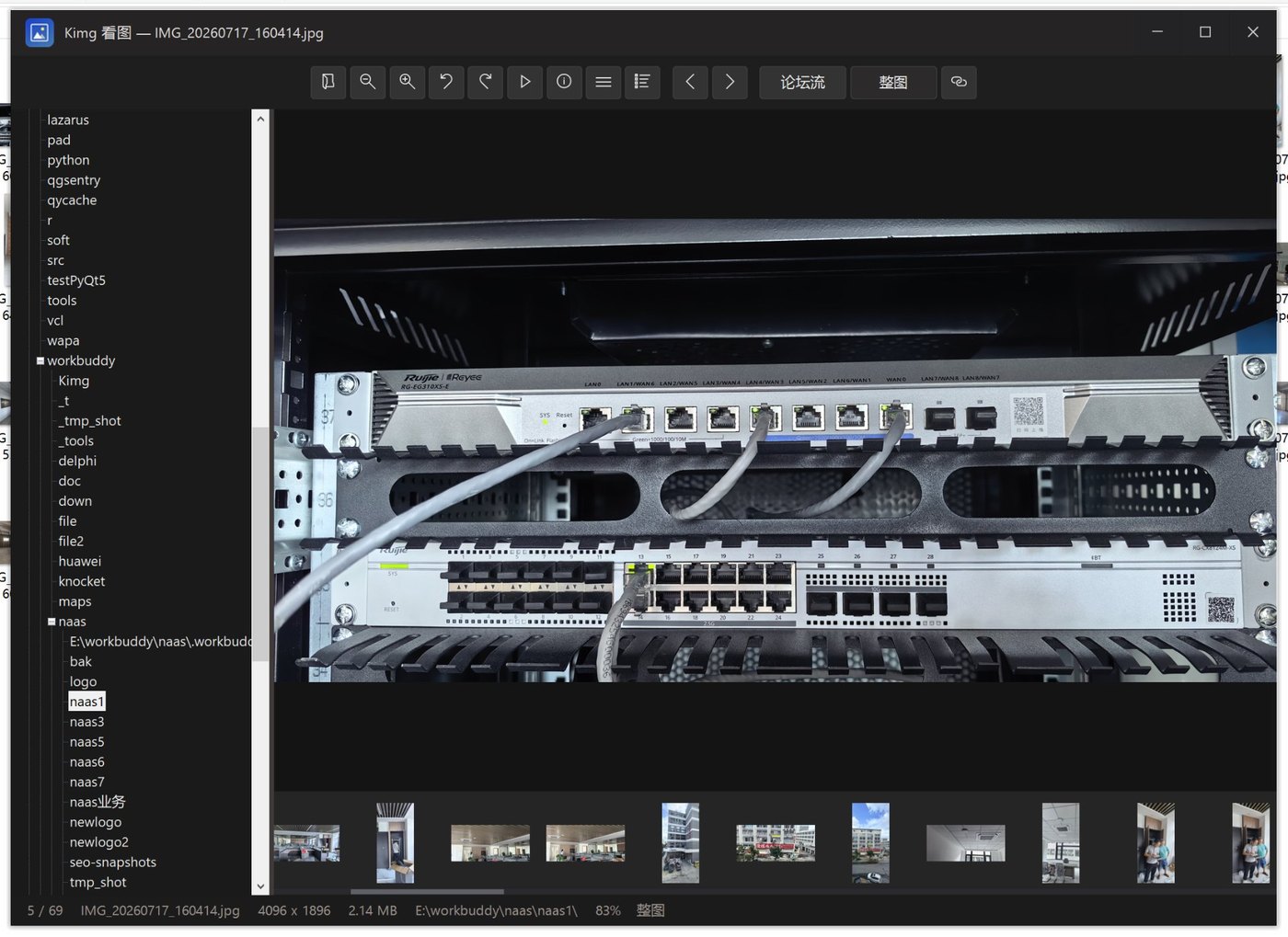
一次一张,占满画布。左边是「此电脑」式的目录树,点哪个文件夹就显示它的图片;底下是缩略图栏,点一下就切过去。适合逐张确认细节、看标签清不清楚、看端口有没有插错。
像刷论坛帖子一样,所有图片从上往下不间断排下去,滚轮一路滚到底。适合快速过一遍上百张现场照片,看到不对的再切回单图细看。
工具栏右侧的按钮循环切换,当前是哪种方式直接写在按钮上,不用记:
| 显示方式 | 效果 | 什么时候用 |
|---|---|---|
| 整图 | 整张图完整显示在窗口里,不裁切 | 上下左右都要看全,比如整面机柜、整体布局图 |
| 宽度 | 横向撑满窗口,纵向可滚动 | 常规看图默认用这个,图最大最舒服 |
| 高度 | 纵向撑满窗口,横向可滚动 | 竖拍的照片、手机截图 |
| 原图 | 按 100% 原始像素显示 | 检查文字、看压缩痕迹、确认像素级细节 |
快捷键:0 直达整图、1 直达原图;双击图片在「整图 ⇄ 原图」之间来回切。手动缩放过之后,显示方式会变成「自定义」。
没有侧边推荐、没有云相册、没有会员入口。四块地方,都是看图和找图要用的。
「此电脑」式展开,列出所有盘符,逐层点进去;点哪个文件夹就显示它的图片,不用先打开文件对话框再选一遍。
图片显示区。放大后按住左键可平移,缩放范围 1%–800%,用 Ctrl + 滚轮或工具栏 ± 控制。
同目录图片全部列成一排,当前项高亮。可以按住左键左右拖,也可以滚轮横向滚,底下还有一条细滚动条。
序号/总数 · 文件名 · 像素尺寸 · 文件大小 · 所在目录 · 缩放比例。一眼看清这张图是什么、在哪、多大。
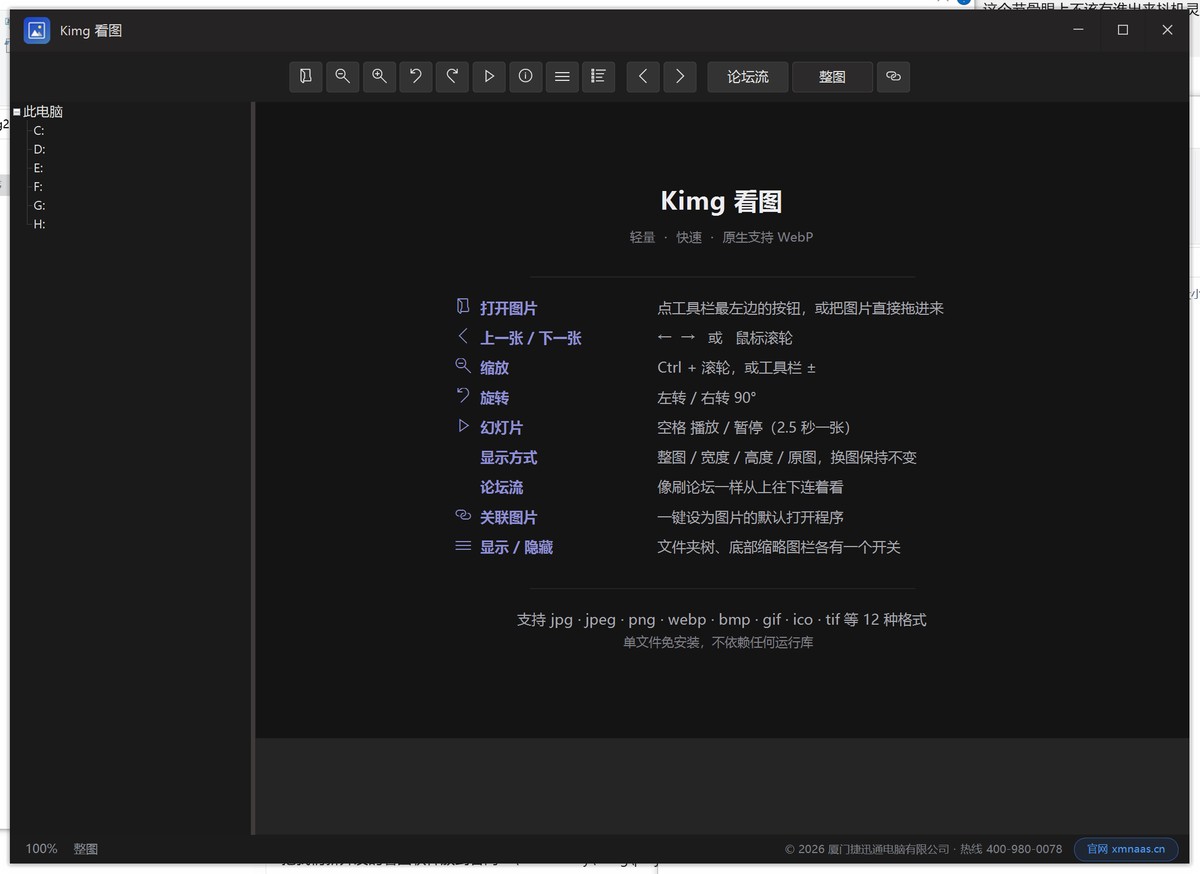
| 操作 | 功能 |
|---|---|
| 鼠标滚轮 上 / 下 | 单图模式:上一张 / 下一张 | 论坛流:上下滚动 |
| ← / → | 上一张 / 下一张 |
| Ctrl + 滚轮 | 放大 / 缩小(1%–800%) |
| + / - | 放大 / 缩小 |
| 0 / 1 | 0 = 整图(适应窗口) | 1 = 原图(1:1 实际大小) |
| 空格 | 播放 / 暂停幻灯片(2.5 秒一张) |
| Ctrl + O | 打开文件 |
| 双击图片 | 在「整图 ⇄ 原图」之间切换 |
| 左键拖动 | 放大后平移图片 |
| 拖入文件 / 文件夹 | 拖图片 = 打开它;拖文件夹 = 浏览这个目录 |
直接下载 Kimg.exe,双击就能用。不写注册表、不装服务、不开机自启。
下载得到 Kimg.exe,放到任意目录(D 盘、桌面、U 盘都行)双击运行。首次运行如杀毒软件提示,选择「允许」即可。
用着有问题、或者想要某个功能,欢迎在 NaaS 论坛 提,我们会看。
写清楚比含糊过去有用——省得你装完才发现正好卡在一个需要的功能上。
如果你正好需要上面某一项,可以在论坛里说一声——需求够多人提,我们就排进去。
免费,没有广告、没有会员、不需要注册账号。它是公司内部做工程时自己要用的小工具,顺手放出来给大家用。
不会自动改。工具栏最右边有个「关联图片」按钮,点它才会把 Kimg 注册进各图片格式的「打开方式」列表,并尝试设为默认。Windows 10 起系统不允许程序静默修改默认应用,所以系统会要求你手动确认一次,确认过就记住了。
不会。程序没有任何联网功能,解码、缩放、幻灯片全在本机算。状态栏右下角的「官网 xmnaas.cn」是个链接,点一下才会用浏览器打开。
可以。它是单文件,复制到 U 盘或网络盘都能直接运行,不依赖安装路径,也不读本机注册表里的配置。现场看客户发来的图、看自己拍的照片都方便。
可以,不限制台数,也不需要授权码。如果是几十台统一部署,把 Kimg.exe 拷到各机器同一个目录即可,不用逐台安装。
